
はじめに
らくらくーぽん Yahoo!ショッピング版にてレビュー自動取込み設定をする際は、
事前に、ご利用のYahoo! JAPAN IDのSMS認証解除設定が必須です。
SMS認証を解除する際は以下の点にご注意ください。
・Yahoo! JAPAN IDがPayPayまたはLINEアカウントと連携している場合、パスワードを使ったログイン方法には変更できないため、別のYahoo! JAPAN IDにてご設定をお願いいたします。
・SMS認証の解除により、アクセストークンの期限が切れます。
Yahooと連携しているサービスを利用している場合、再度アクセストークンの取得が必要となります。
Yahoo! JAPAN IDの設定
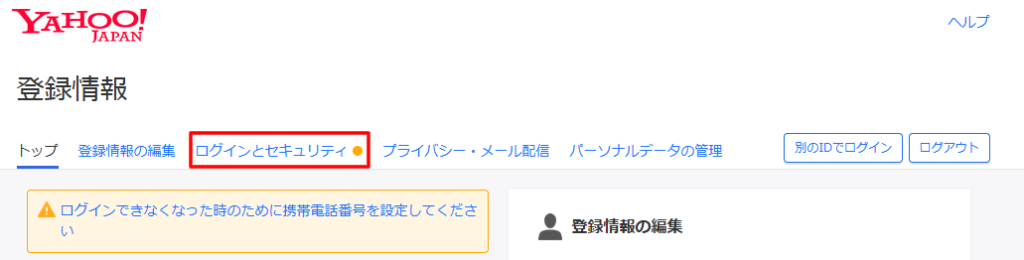
Yahoo!JAPANを開き、「登録情報」をクリックします。

「ログインとセキュリティ」をクリックします。
以下の通り設定します。
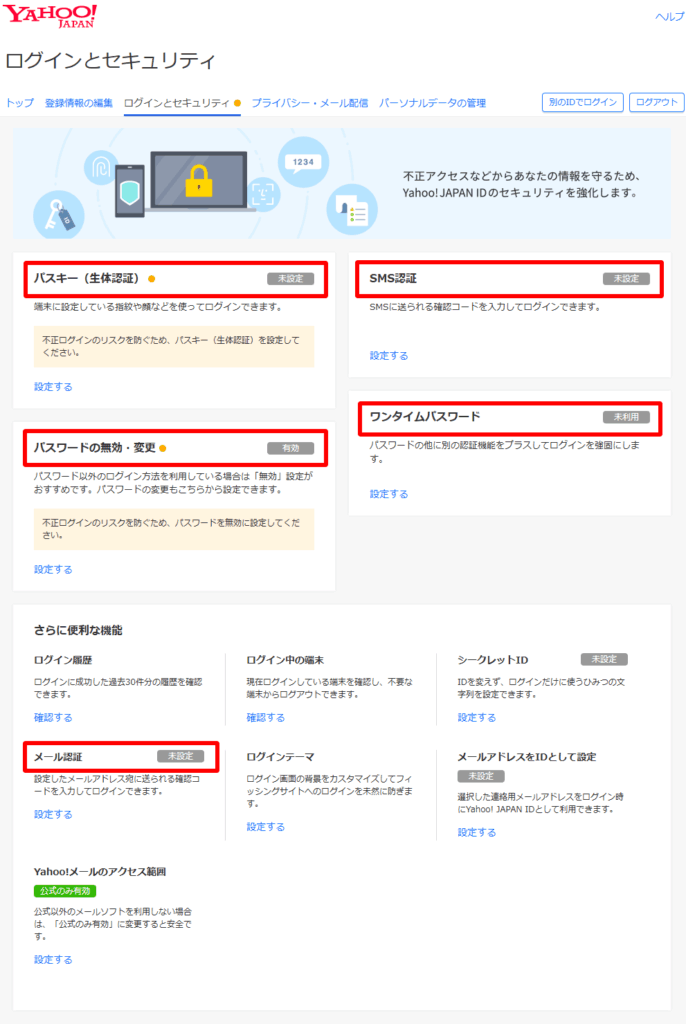
必ずご設定いただきたい項目
| パスワードの無効・変更 ※表示されない場合はこちらをご確認ください | 有効 |
| SMS認証 | 未設定 |
⇒上記項目以外の設定の場合、Yahoo! JAPAN IDとパスワードのみでログインすることができず、
らくらくーぽんの処理が止まってしまいます。
可能な限りご設定いただきたい項目
| メール認証 | 未設定 |
| ワンタイムパスワード | 未利用 |
| パスキー(生体認証) | 未設定 |
⇒上記以外の設定の場合、状況によってはSMSで受け取るコードの追加入力等を求められ、
Yahoo! JAPAN IDとパスワードのみでログインすることができず、
らくらくーぽんの処理が不安定になってしまいます。
そのため、可能な限り上記設定を保っていただくことを推奨しております。
※LINEアカウントを連携している場合
パスワードを有効にする(「確認コード」ではなく「パスワード」を使ったログイン方法に戻す)と、LINEアカウント連携が解除されます。
Yahoo! JAPAN IDの設定は以上です。
続いて、らくらくーぽんYahoo版の設定を行います。
Yahoo! JAPAN ID情報の登録
らくらくーぽん Yahoo!ショッピング版管理画面にログインし、基本情報設定>レビュー自動取込み設定の順にクリックします。
下記を参照し必要項目を設定してください。
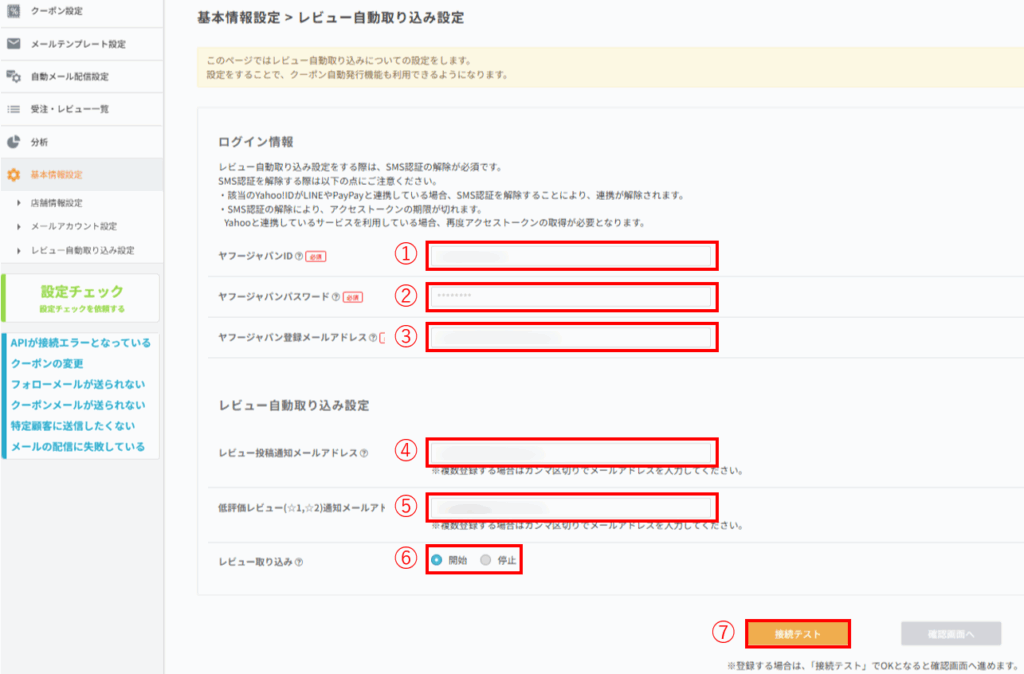
- ストアクリエイターProと連携しているYahoo! Japan ID
- Yahoo! Japan IDのパスワード
- Yahoo! Japan IDにご登録のメールアドレス
確認方法はこちらをご確認お願いします。 - レビューが投稿されたら通知を送りたいメールアドレスを入力
- 低評価レビュー(★1★2)が投稿されたら通知を送りたいメールアドレスを入力
- レビュー取り込み開始にチェック
※1日1回、am 1:00 ~ am 4:00の間にレビューの自動取得を開始します。
Yahoo! ショッピングの仕様上、レビュー取得には時間がかかる場合がございます。 - 設定完了後、接続テストをクリック
接続テストでOKが出ると、確認画面へ進めます。
確認画面から登録すれば設定は完了です。
パスワードの無効・変更が非表示の場合
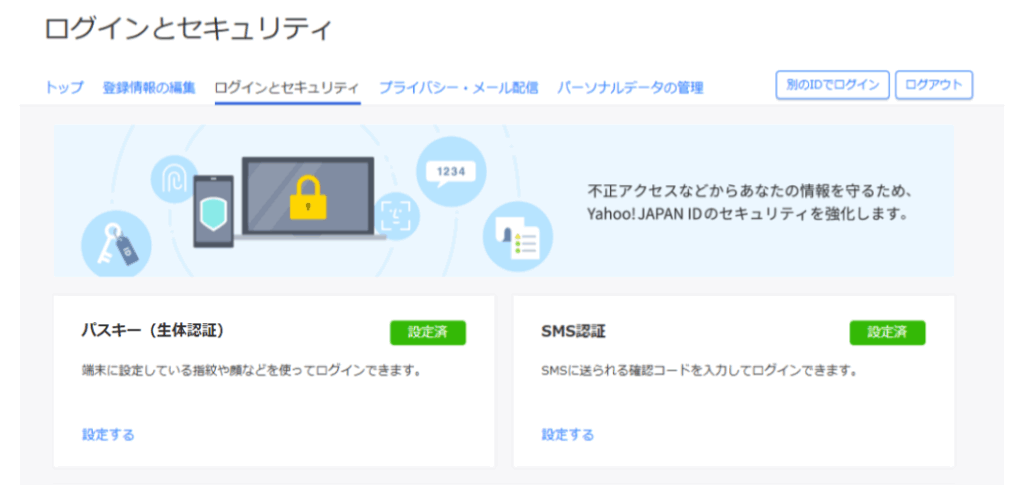
以下の場合、「パスワードの無効・変更」が表示されません。
- Yahoo! JAPAN IDがPayPayまたはLINEアカウントと連携している
Yahoo!側の制限により、パスワードを使ったログイン方法への変更ができません。
別のYahoo! JAPAN IDにてご設定をお願いいたします。 - ご利用のYahoo!IDにパスワードが設定されていない
こちらに記載の操作にて、
ご利用のYahoo!IDにパスワードを設定し、ログインとセキュリティの操作をお願いいたします。
接続テスト時にエラーが発生してしまう場合
以下マニュアルに掲載の方法にてご対応ください。
▼レビュー自動取り込み設定でエラーになってしまう
https://follow.greenwich.co.jp/manual/602