
はじめに
アクセストークンの取得・登録時は、アプリケーションID、シークレット、公開鍵の情報が必須です。
本マニュアルの操作は、必ず上記3点を登録後に行ってください。
▼アプリケーションIDの発行・登録
https://coupon-y.greenwich.co.jp/manual/97
▼公開鍵の発行・登録方法
https://coupon-y.greenwich.co.jp/manual/112
アクセストークンの取得方法
らくらくーぽん Yahoo!ショッピング版にログインし、「店舗情報設定」を開きます。
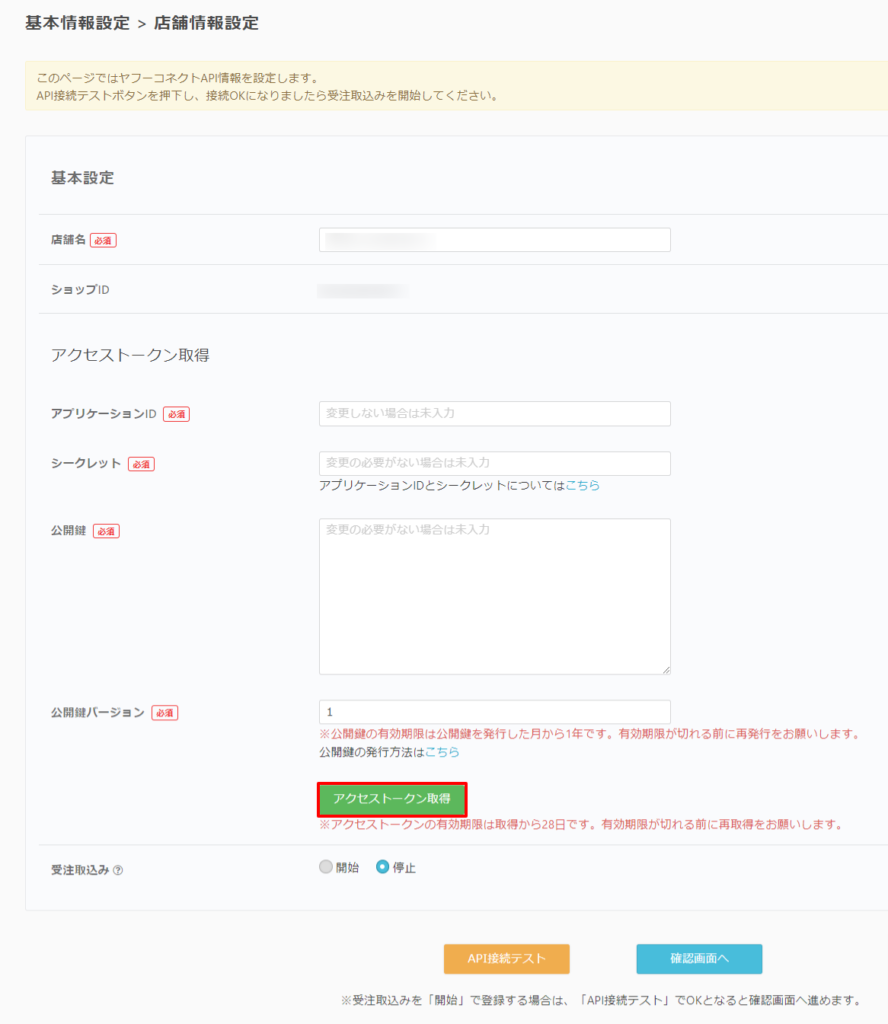
「アクセストークン取得」ボタンをクリックします。
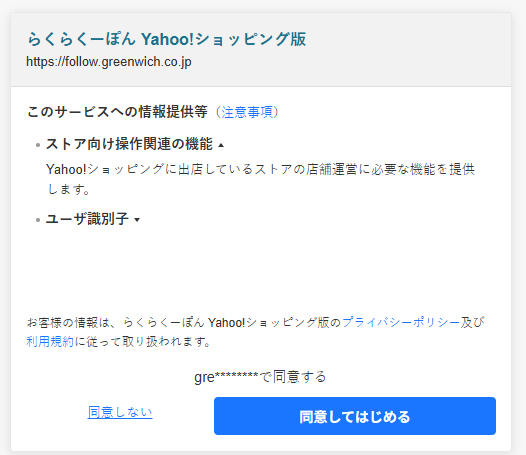
ブラウザが開くので、開かれたブラウザでYahoo!Japan IDでログインしていない場合、Yahoo!ビジネスIDに紐づけているYahoo!Japan IDでログインします。
情報提供の同意を求められたら
「同意してはじめる」をクリックしてください。
トークン取得完了画面
以下画像のように「アクセストークンの取得が成功しました」と表示されたら、
「閉じる」をクリックしてください。

接続テストと登録
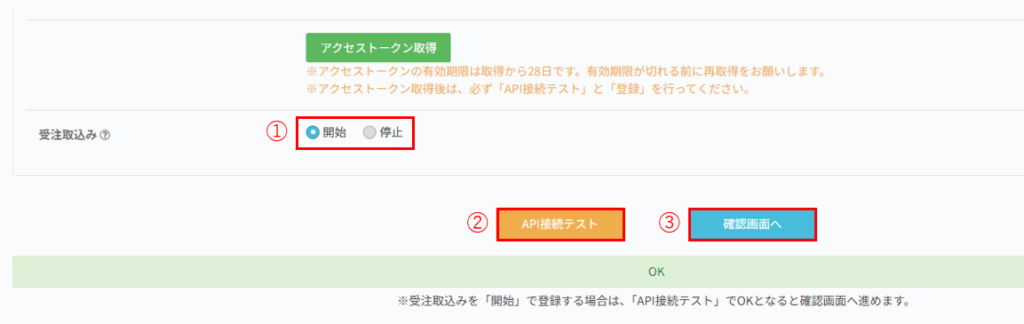
らくらくーぽん Yahoo!ショッピング版の店舗情報設定画面に戻り、
受注取り込み「開始」にチェックを入れ、「API接続テスト」を押します。
「OK」と表示されたら確認画面へ進んでください。
確認画面にて「登録する」をクリックし、登録完了となります。
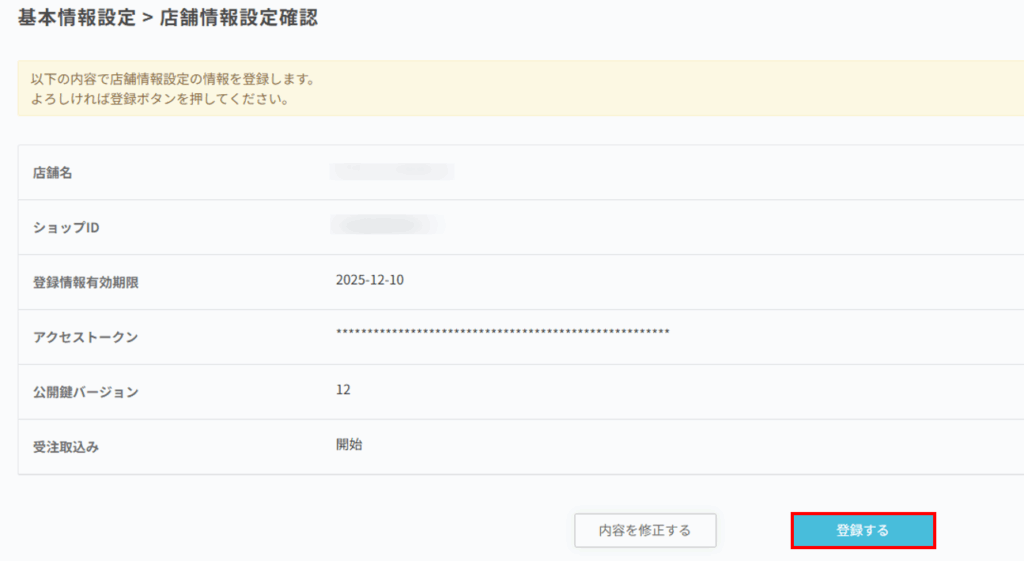
以上で、店舗情報設定の登録は完了です。
エラーが発生してしまう場合
店舗情報設定画面にてエラーが発生してしまう場合は、
以下マニュアルに掲載の方法にてご対応ください。
▼店舗情報設定でエラーになってしまう
https://follow.greenwich.co.jp/manual/602
アクセストークンの有効期限について
アクセストークンの有効期限は取得から28日間です。
有効期限が切れる前に上記手順を実行し、アクセストークンの再取得を行う必要があります。
アクセストークンの再取得でエラーが解消しない場合、
公開鍵の有効期限が切れている可能性がございます。
以下マニュアルに掲載の方法にて公開鍵の差し替えをご対応ください。
▼公開鍵の発行・登録方法
https://coupon-y.greenwich.co.jp/manual/112