
Yahoo!様の仕様により、初めて利用するIPアドレスからのアクセスの場合に
確認コードの入力を求める場合がございます。
Yahoo!JAPAN にてSMS認証を未利用にしているにもかかわらず
確認コードの入力を求められる場合には以下のような項目が表示されます。
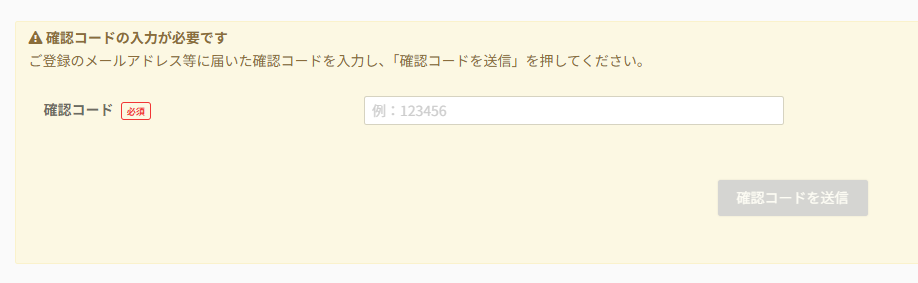
ご登録のメールアドレスに「確認コード」が届きますので
らくらくーぽんの管理画面にご入力ください。
ご入力後に「確認コードを送信」をクリックすると自動で接続テストが実行されます。
【接続テスト】のボタン横に「OK」と表示されましたら
【確認画面へ】をクリックし、【登録する】でご登録を完了してください。
リターンコード310が表示された場合
必須項目を入力し、【接続テスト】をクリックした直後に再読み込み等を実行し
再度、上記項目の再現を試みると以下のようなエラー表示となります。
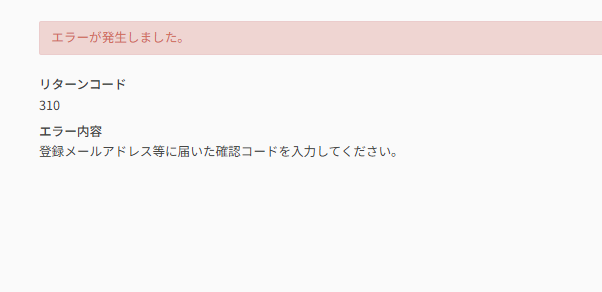
5分以上お待ちいただき再ログインした後に、改めて登録をお試しください。