
レビュー特典で使用する、クーポンの設定を行います。
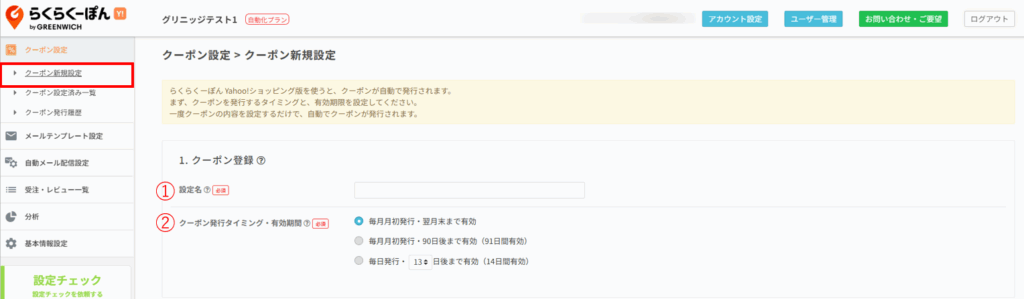
クーポン設定>クーポン新規設定の順にクリックします。
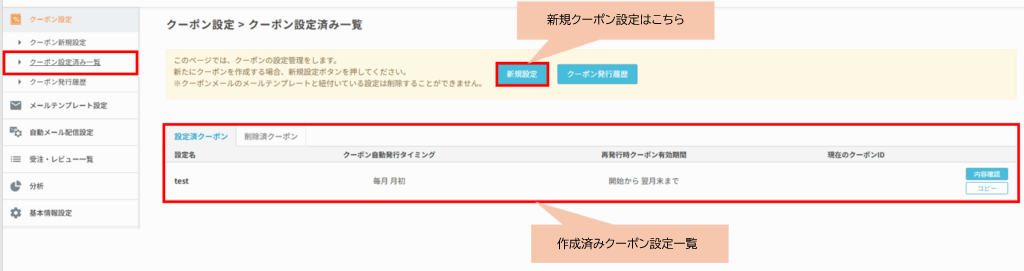
または、クーポン設定>クーポン設定済み一覧>「新規設定」の順にクリックします。
①らくらくーぽん Yahoo!ショッピング版で管理するクーポン設定名を入力してください。
②自動発行のタイミングとクーポンの有効期限を設定します。
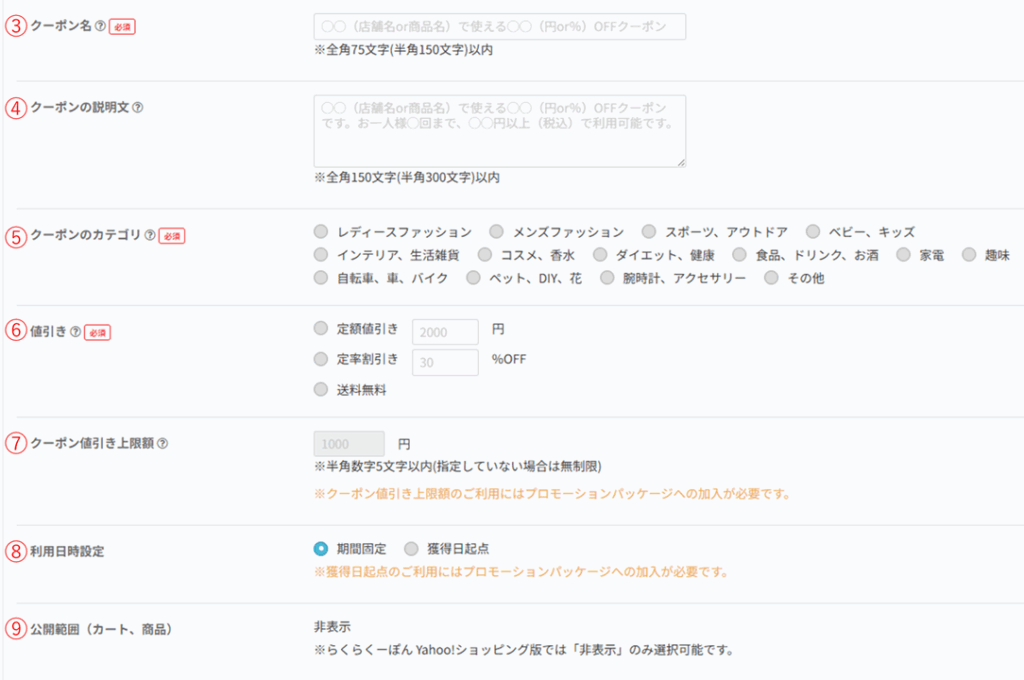
③クーポン名 :Yahoo! ショッピングで表示するクーポン名を入力してください。
④クーポンの説明文 :クーポンの説明文を入力してください。
⑤クーポンのカテゴリ :クーポンのカテゴリを選択してください。
⑥値引き :値引き設定を行ってください。
⑦クーポン値引き上限額 :定率値引き率を設定した場合、値引き上限額が設定できます。
半角数値5文字以内で入力してください。
⑧利用日時設定 :利用開始日時と利用終了日時を設定するか、
獲得日からの経過日数で利用期間設定するかを選択してください。
⑨公開範囲(カート、商品):表示を選択すると、レビューを投稿していないお客様も
クーポンを取得可となるため、らくらくーぽん Yahoo!ショッピング版では
「非表示」のみ選択可能となっています。

■すでにクーポン画像の用意がある場合
クーポン画像ファイル名の右にある「選択」ボタンをクリックし、設定したいクーポン画像を選択してください。
※クーポン画像を未アップロードの場合、クーポン画像をYahoo! ストアクリエイターProにアップロードしてください。
追加画像を個別アップロードする
上記マニュアルの手順1で必要となるクーポン画像用のフォルダが追加画像フォルダにない場合は、下記マニュアルを参照のうえ、フォルダを作成お願いいたします。
画像フォルダを追加・削除する
■クーポン画像の用意がない場合
汎用的に使えるクーポン画像を弊社にて用意しております。
クーポン画像ファイル名の右にある「選択」ボタンをクリックし、「汎用クーポン画像」を選択してください。
画像一覧が表示されるので、使用したい画像をクリックしてください。
クーポン画像ファイル名欄に画像のファイル名が入れば選択完了です。
※汎用クーポン画像は、Yahoo! ストアクリエイターPro 追加画像フォルダに
「パーツ」というフォルダ名を作成しアップロードします。
⑪併用可否:他のクーポンと併用可能とするか設定します
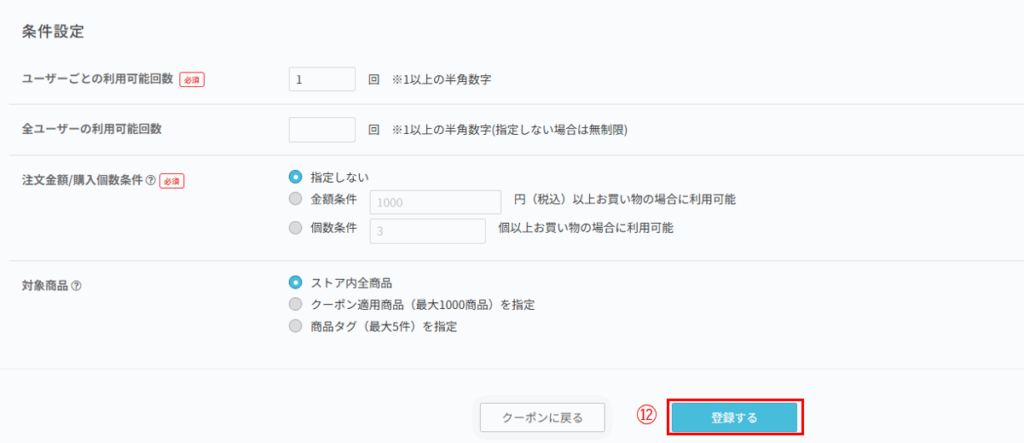
条件設定はクーポン適用条件になります。適宜ご設定ください。
すべての設定が完了したら、⑫登録するボタンをクリックし、登録します。
これで、設定したタイミングでクーポンが自動発行されます。
クーポン発行エラーが発生してしまう場合
エラーメッセージが表示されている場合
赤枠内に記載の内容に沿ってクーポン設定内容を修正お願いします。
例:
入力間違いがあります。下記の該当部分(赤字)をご確認ください。
・クーポン発行できない商品が指定されています。また、定額値引き額よりも販売価格が低い商品は登録できません。
→クーポン対象商品について、すでに販売終了となっている商品が指定されているか、
指定している商品の価格が、クーポンの値引き額を下回っています。
クーポン対象商品もしくは、値引き額の調整をしてください。
リターンコード:301(ログインエラー)が表示される場合
Yahoo! JAPAN IDへのログイン時ができず、クーポン発行に失敗しております。
以下マニュアルに掲載の操作をご対応ください。
▼レビュー自動取り込み設定でエラーになってしまう
https://follow.greenwich.co.jp/manual/602