最後に、作成したクーポンメールの配信設定を行います。
自動メール配信設定>クーポンメール新規設定の順にクリックします。
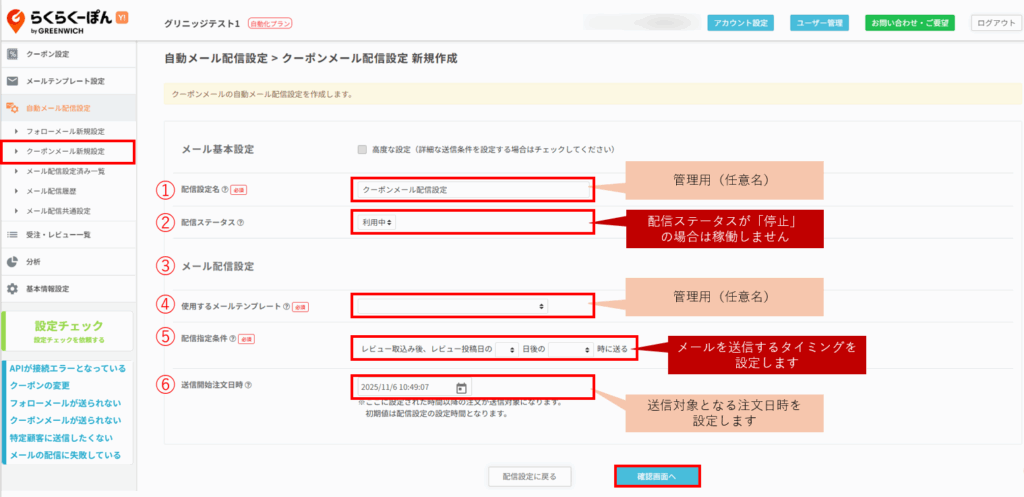
または、自動メール配信設定>メール配信設定済み一覧>クーポンメール新規設定の順にクリックします。
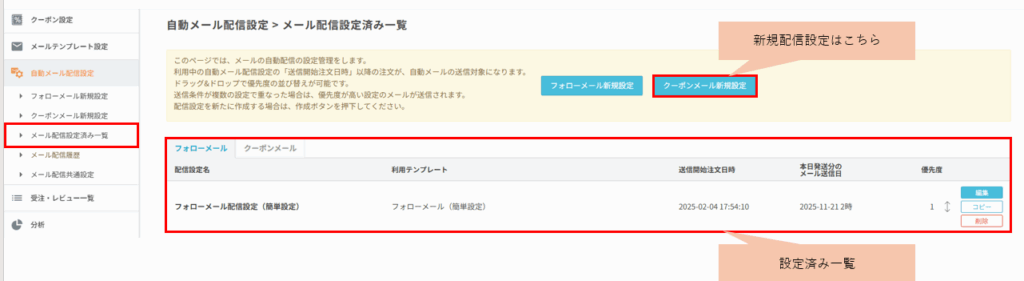
| ①配信設定名 | 配信設定名はらくらくーぽん内で管理するための名称を入力します。 |
| ②配信ステータス | 利用中を選択します。 ※停止中にするとメールが送信されなくなります。 |
| ③使用するメールテンプレート | 送信するメールテンプレートを選択します |
| ④配信指定条件 | メールを送信するタイミングを設定します。 ※毎日深夜にレビュー取得処理を行っているため 取得状況によってはレビュー投稿の翌日ではなく、 投稿の2日後にクーポンメールが送信される場合がございます。 このため、送信タイミングを安定させる場合は、 投稿日翌日の10時以降など、一定時間に固定していただくことをおすすめいたします。 |
| ⑤送信開始注文日時 | 注文日が送信開始注文日時以降の注文に対して、メールが送信されます。 初期値は配信設定の設定日時となります。 ※アカウント発行日以前の日時に設定することはできません。 |
入力が済みましたら、下部の確認画面へをクリックして設定を登録します。
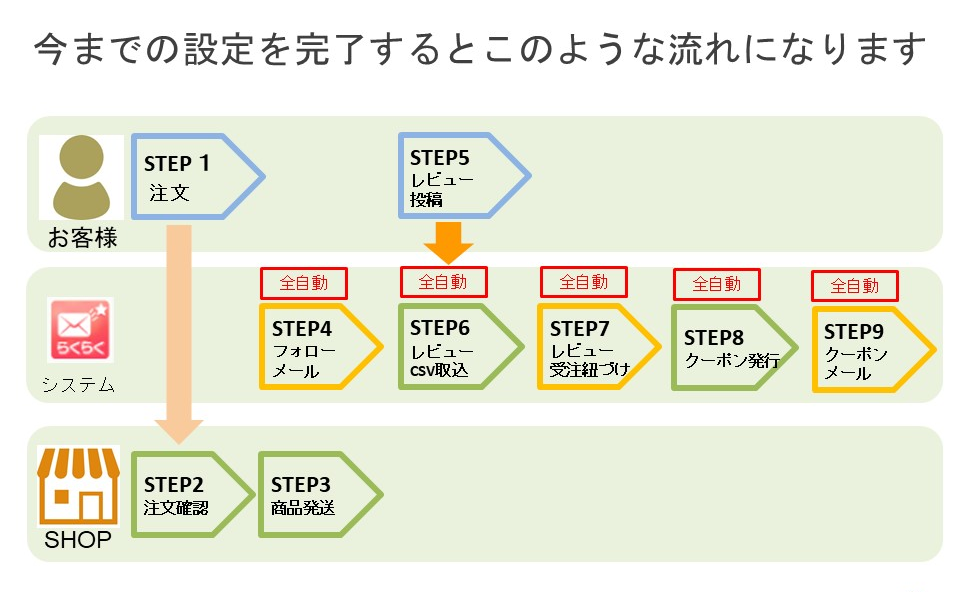
配信設定後の注文に対して、クーポンメールが送られます。
設定以前の注文は送信対象外になります。