
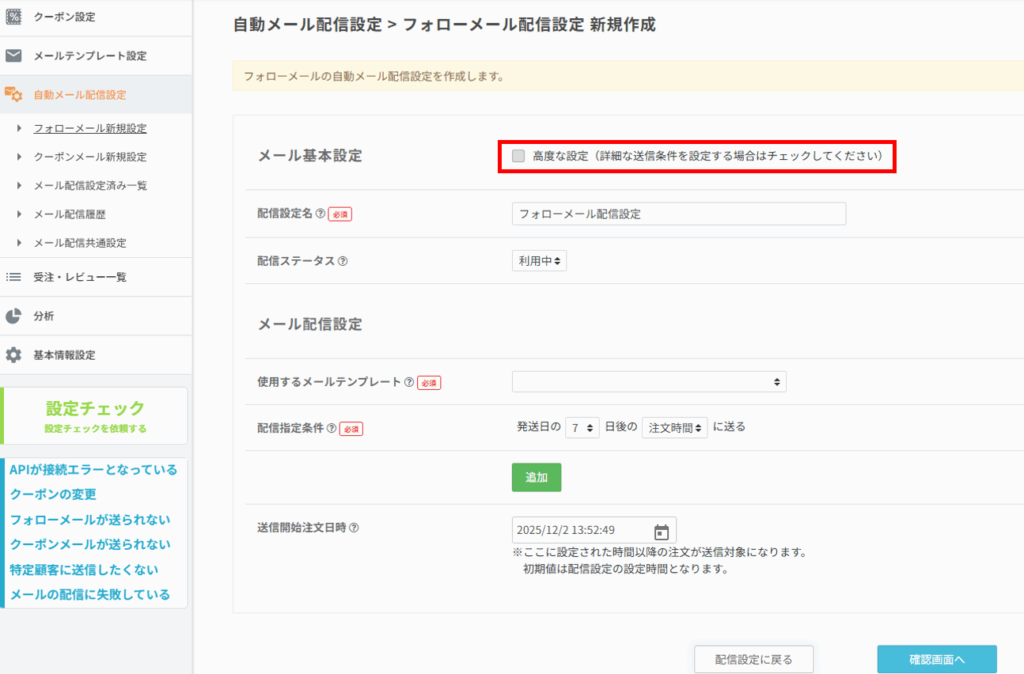
自動メール配信設定>フォローメール新規設定(又は、フォローメール新規設定)から
「高度な設定」にチェックします。
※メール配信設定済み一覧からも編集が可能
レビュー投稿に期限を設ける場合
・フォローメールに利用期限を設定
利用期限を指定します。
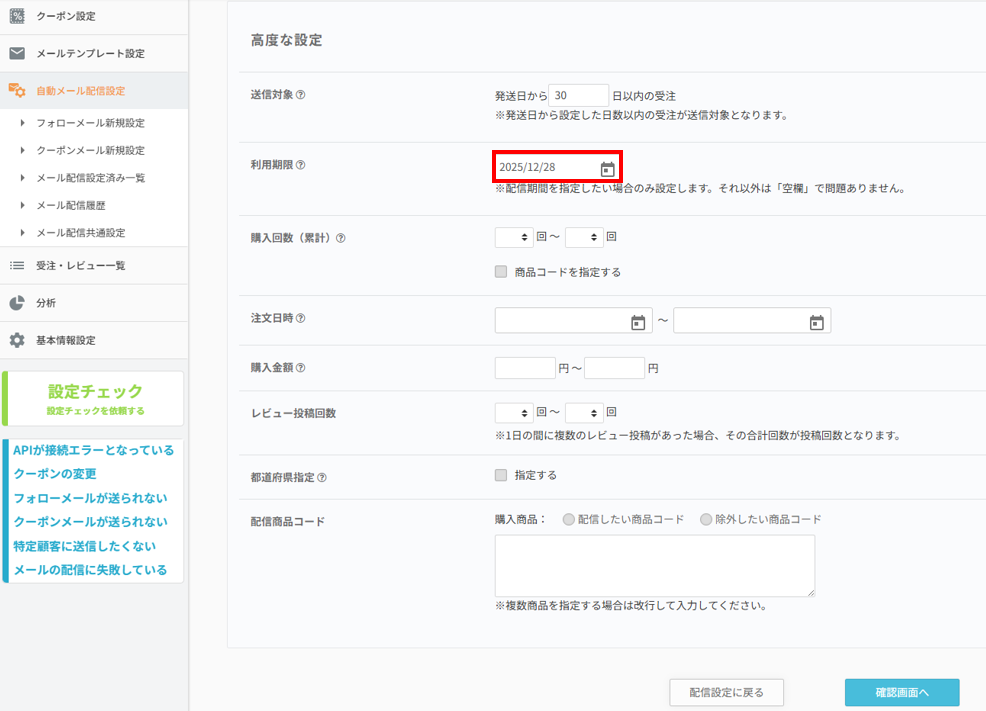
フォローメールは、受け取ったときにすでにレビュー投稿の期限が切れていたり、期限間近でフォローメールを受け取ったりすることを防ぐため、クーポンメールの期限より早めに期限を設定します。
※利用期限を設定すると指定日以降に配信ステータスが「停止中」となり、この配信設定は無効となります。配信設定を1つだけ設定している場合、すべてのご注文に対してメールが送信されなくなります。
また、この際にフォローメールのテンプレートに
「(レビュー投稿期限)までにレビューを書いてくださった方限定でクーポン配布」などの文言の記載を忘れないようにお願いいたします。
・クーポンメールに期限を設定
利用期限を指定します。
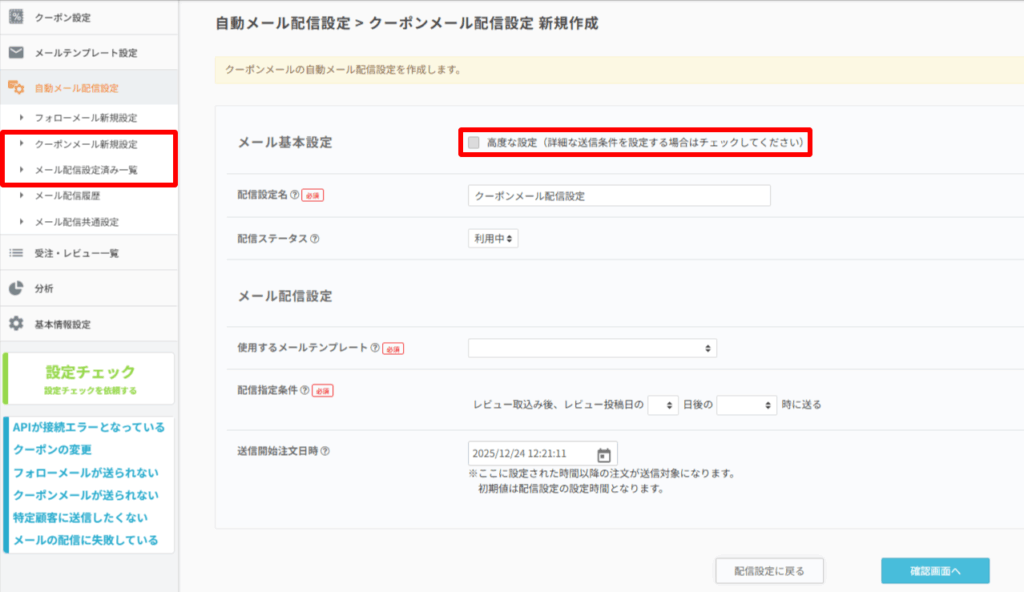
自動メール配信設定>クーポンメール新規設定(又は、クーポンメール新規設定)から
「高度な設定」にチェックします。
※メール配信設定済み一覧からも編集が可能
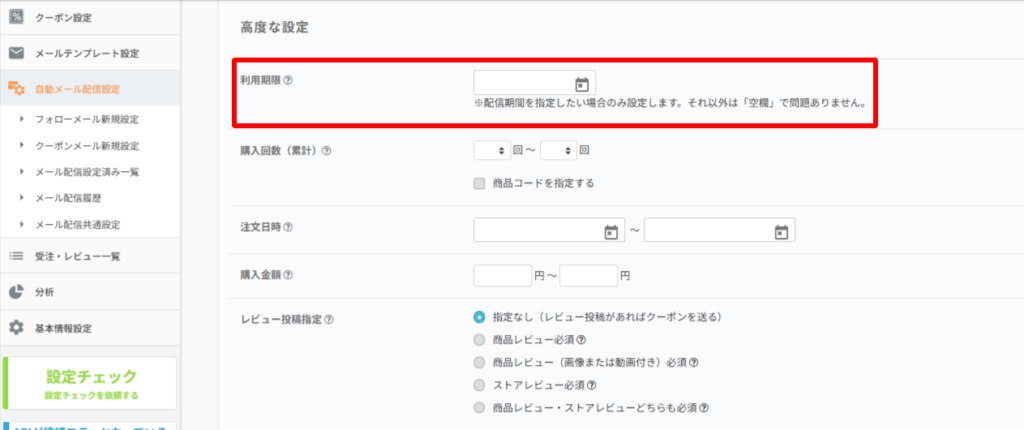
利用期限を指定すると指定日以降に配信ステータスが「停止中」となり、この配信設定は無効となります。配信設定を1つだけ設定している場合、すべてのレビューに対してクーポンメールが送信されなくなります。
例:レビューの投稿期限を12/31までとした場合
・フォローメールに期限を設定
利用期限に12/28を指定します。
フォローメールの文面に
「12/31までにレビューを書いてくださった方限定でクーポン配布」の文言の記載をします。
・クーポンメールに期限を設定
利用期限に12/31を指定します。
注文期間を限定してキャンペーンを行う場合
・フォローメール、クーポンメールの注文日を指定
どちらにも同じ期間を指定します。
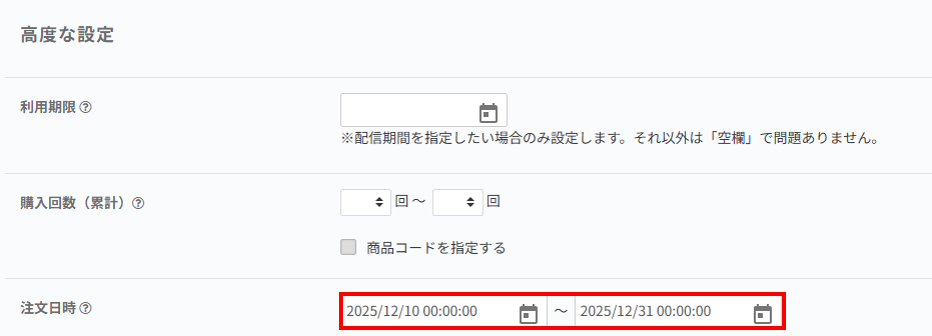
注文日を指定することで、指定期間中のご注文へメールが送信されます。
メールの送信予定日が指定期間を過ぎていたとしても指定期間内の注文分すべてにメールの送信がされます。指定期間以降の注文に対して、メールの送信はされません。
また、クーポンメールは指定期間内の注文分のレビュー投稿であれば、投稿までに数日、数か月かかったとしても、必ずメールは送信されます。
例:「12/10~12/31にご注文の方へのキャンペーン」とした場合
・フォローメール、クーポンメールの注文日を指定
どちらにも12/10 0時~12/31 23時59分と指定します。